Een e-mailcampagne is een eenmalige mailing die je verstuurt naar een gekozen groep contacten in je CRM. Anders dan bij een e-mailreeks of een automatisering verstuur je een campagne zelf, op een moment dat je kiest. Dat maakt een campagne geschikt voor nieuwsbrieven, aankondigingen, acties en andere eenmalige berichten.
Je bepaalt per campagne wie de e-mail krijgt en wanneer die verstuurd wordt. Na het versturen zie je per campagne hoeveel mensen de e-mail openden, op een link klikten of zich afmeldden.
E-mailcampagnes in Autorespond zijn gebaseerd op FluentCRM Pro, inbegrepen in je pakket. Lees de Engelse documentatie
Naar je campagnes #
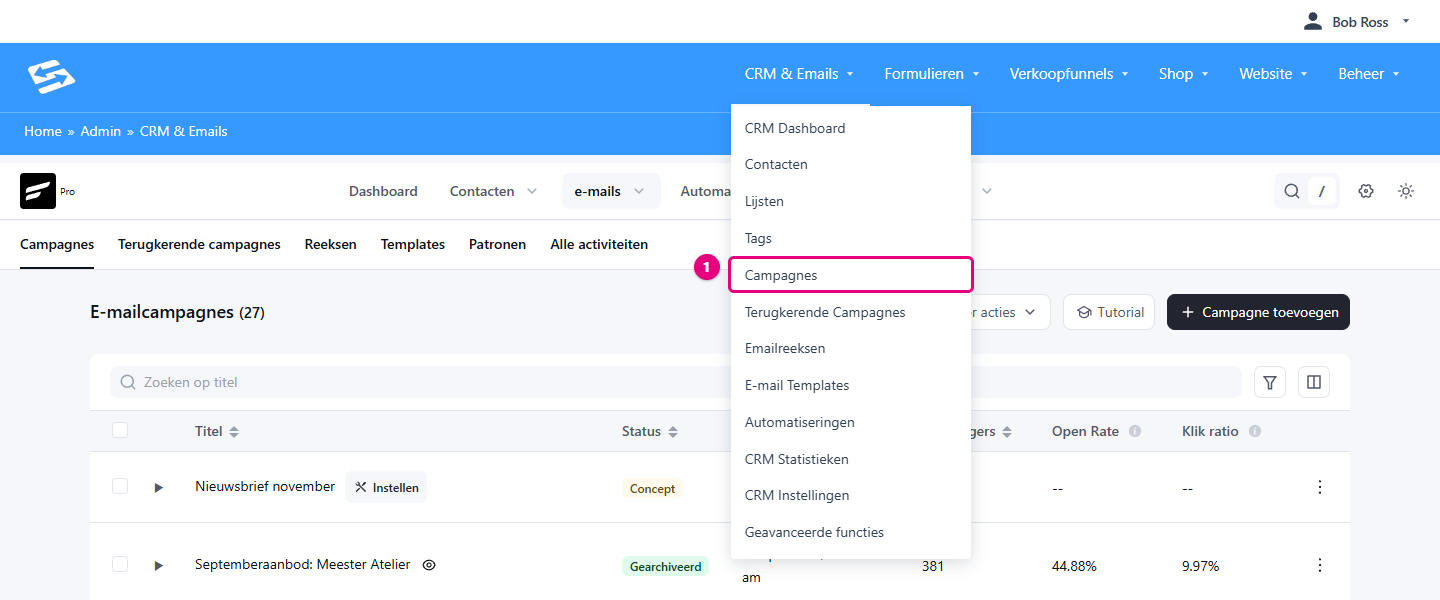
Ga in je Autorespond-beheeromgeving naar CRM & Emails → Campagnes.
Je komt dan in het overzicht E-mailcampagnes:
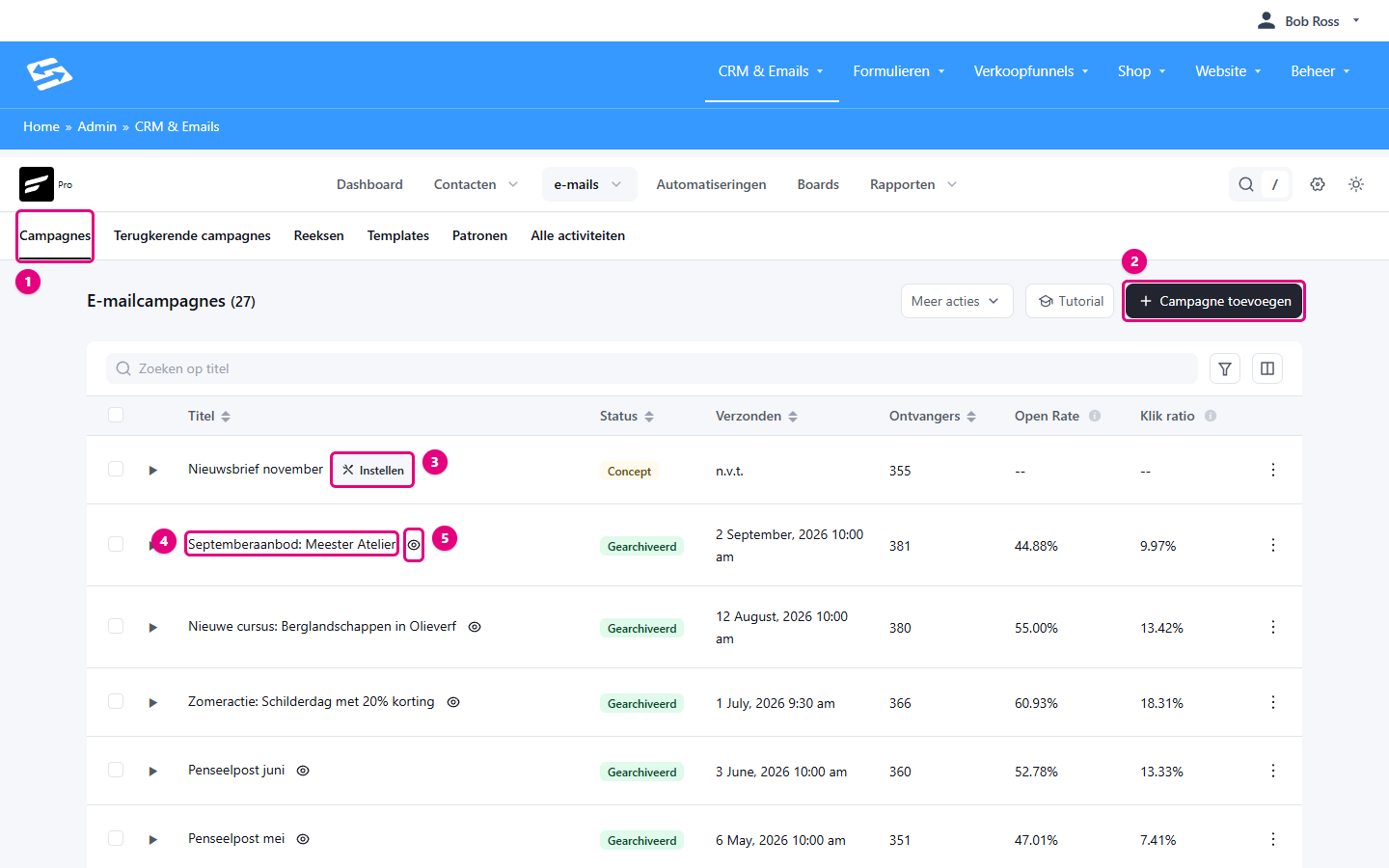
- Campagnes: het tabblad met al je campagnes, met per campagne de status, de verzenddatum, het aantal ontvangers, de open rate en de klikratio. In dezelfde rij vind je ook Terugkerende campagnes, Reeksen en Templates.
- Campagne toevoegen: hiermee start je een nieuwe campagne.
- Instellen: staat bij een campagne die nog een concept is. Klik erop om verder te gaan waar je gebleven was.
- Titel van een verstuurde campagne: klik erop om de statistieken te zien (zie verderop).
- Oogje: toont een voorbeeld van de e-mail zoals die verstuurd is.
Een nieuwe campagne aanmaken #
Klik op Campagne toevoegen. Aan de rechterkant opent het venster Campagne maken:
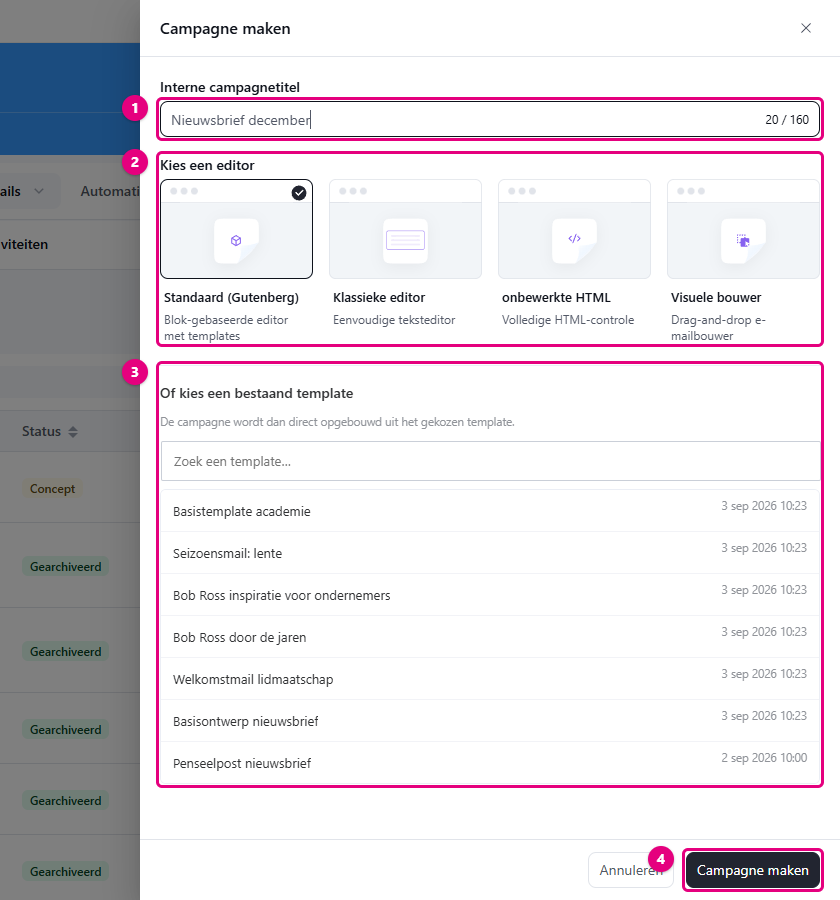
- Interne campagnetitel: een naam waarmee je de campagne later terugvindt, bijvoorbeeld “Nieuwsbrief december”. Ontvangers zien deze titel niet.
- Kies een editor: de manier waarop je de e-mail opmaakt.
- Standaard (Gutenberg): werkt met blokken voor tekst, afbeeldingen en knoppen. Voor de meeste e-mails de beste keuze.
- Klassieke editor: een eenvoudige teksteditor, handig voor een persoonlijke mail zonder veel opmaak.
- onbewerkte HTML: voor als je zelf HTML-code plakt.
- Visuele bouwer: een drag-and-drop bouwer voor uitgebreidere ontwerpen.
- Of kies een bestaand template: klik op een van je eigen templates om de campagne direct op te bouwen met dat ontwerp. Let op: de campagne wordt dan meteen aangemaakt. Vul daarom eerst de titel in. Templates maak je in CRM & Emails → E-mail Templates, zie E-mail templates beheren. Ben je dit vergeten, dan kun je een template ook later nog in de campagne importeren.
- Campagne maken: maakt de campagne aan met de gekozen editor, als je geen template hebt gekozen.
Daarna doorloop je vier stappen. Rechtsboven zie je steeds in welke stap je zit (Stap 1 van 4 enzovoort).
Stap 1: de e-mailtekst #
In de eerste stap schrijf en ontwerp je de e-mail.
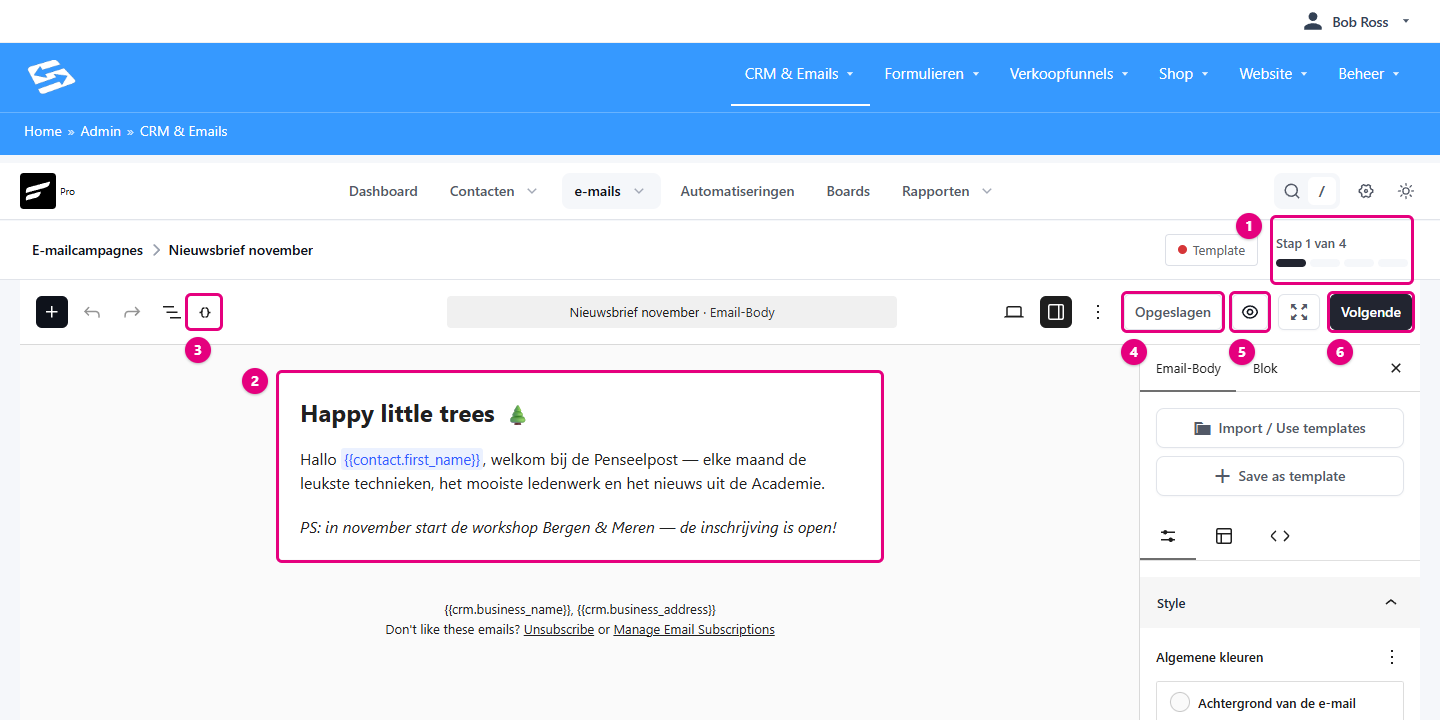
- Stap 1 van 4: de voortgang door de vier stappen.
- De inhoud van je e-mail: klik in de tekst om die aan te passen. Met de + linksboven voeg je blokken toe, zoals een afbeelding, een knop of een kolom. Begin je zonder template, dan kies je eerst een startontwerp (Blank, Standard of Sales).
- { } Smartcodes: voegt persoonlijke gegevens in, zoals de voornaam van de ontvanger. Zie hieronder.
- Opslaan: slaat je tekst tussendoor op. Staat er Opgeslagen, dan is alles bewaard. Je kunt de tekst later nog wijzigen.
- Oogje (E-mail-preview): toont hoe de e-mail er bij de ontvanger uitziet.
- Volgende: gaat door naar stap 2.
Een bestaand template importeren in je campagne #
Heb je de campagne al aangemaakt en wil je toch het ontwerp van een opgeslagen template gebruiken, dan importeer je dat template in deze stap. Templates maak en bewaar je in CRM & Emails → E-mail Templates, zie E-mail templates beheren.
Let op: een template importeren vervangt de volledige inhoud van je e-mail, zonder dat er eerst om bevestiging wordt gevraagd. Het onderwerp en de voorbeeldtekst blijven wel staan. Heb je al tekst geschreven die je wilt houden, kopieer die dan eerst, of importeer het template voordat je gaat schrijven.
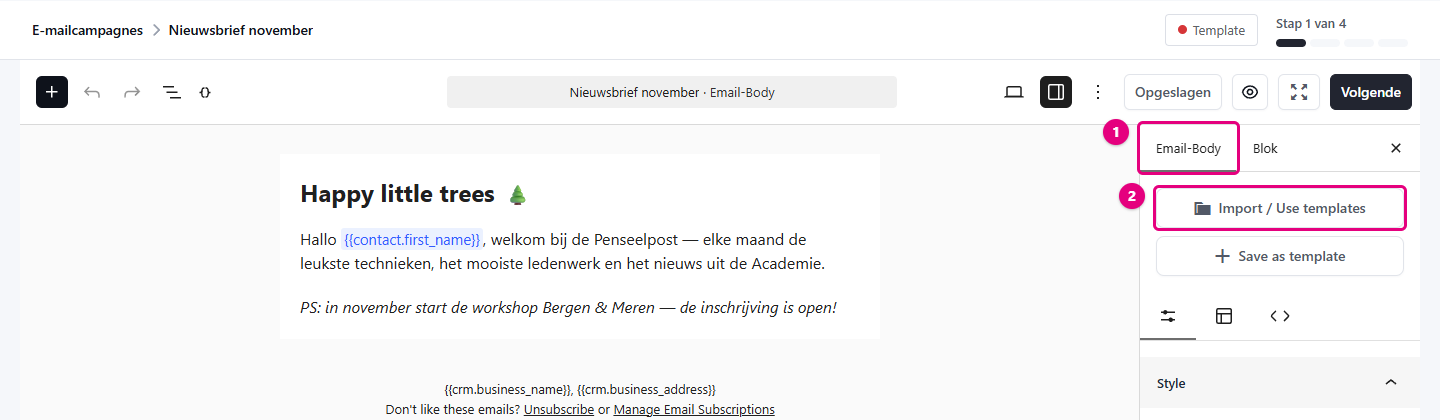
- Email-Body: klik in de rechterzijbalk op dit tabblad. Staat de zijbalk dicht, open hem dan met het zijbalk-pictogram rechtsboven in de werkbalk, naast de drie puntjes. Heb je net een blok aangeklikt, dan staat het tabblad Blok open; klik dan op Email-Body.
- Import / Use templates: opent het venster Selecteer Template. Met Save as template eronder doe je het omgekeerde: je bewaart de huidige e-mail als template voor later.
Werk je in de Visuele bouwer, of begin je met een lege e-mail, dan heet de knop Templates importeren en staat hij bovenaan in de werkbalk. Je krijgt dan hetzelfde venster.
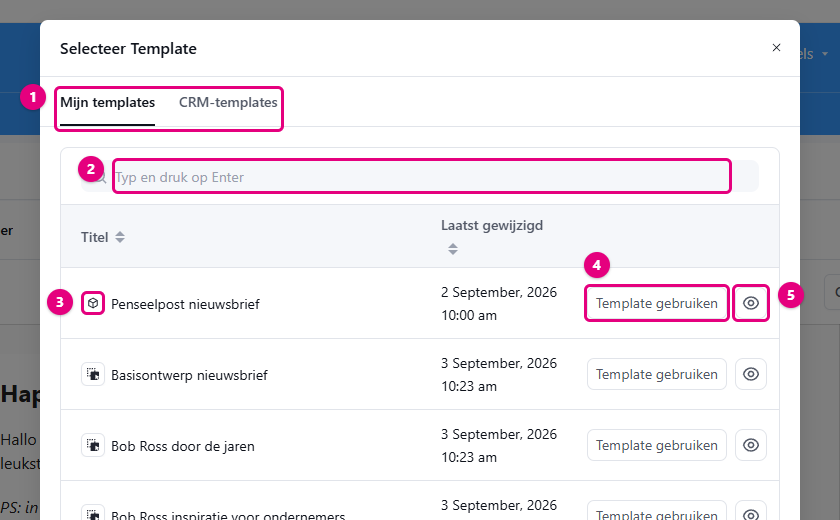
- Mijn templates en CRM-templates: onder Mijn templates staan de templates die je zelf hebt opgeslagen. Onder CRM-templates vind je kant-en-klare voorbeeldontwerpen van FluentCRM, met Engelse voorbeeldtekst.
- Zoekveld: typ (een deel van) de naam van het template en druk op Enter.
- Pictogram: laat zien met welke editor het template is gemaakt. Het kubusje staat voor de Standaard (Gutenberg)-editor; het andere pictogram voor de Visuele bouwer.
- Template gebruiken: zet het template in je campagne. De e-mail toont daarna direct het ontwerp en de tekst van het template, die je vervolgens aanpast voor deze campagne.
- Oogje: bekijk het template eerst, zonder het te importeren.
Is het template gemaakt in een andere editor dan je campagne, dan krijg je eerst een melding, bijvoorbeeld dat de e-mail overschakelt van de Gutenberg-editor naar de Visuele bouwer:
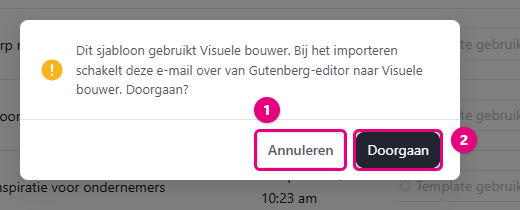
- Annuleren: er verandert niets; je e-mail en editor blijven zoals ze waren.
- Doorgaan: de campagne wisselt van editor en krijgt de inhoud van het template.
Personaliseren met smartcodes #
Smartcodes worden bij het versturen vervangen door de gegevens van de ontvanger. De codes voor contactgegevens beginnen altijd met contact.:
- {{contact.first_name}}: voornaam van de ontvanger
- {{contact.last_name}}: achternaam
- {{contact.full_name}}: volledige naam
- {{contact.email}}: e-mailadres
Wil je een vangnet voor contacten zonder voornaam, zet dan een alternatief achter een rechte streep: {{contact.first_name|daar}} toont de voornaam en anders het woord daar. Alle beschikbare codes, ook die van je eigen contactvelden, vind je onder de knop { }. Een code zonder het voorvoegsel contact., zoals {{first_name}}, wordt niet vervangen en blijft letterlijk in de e-mail staan.
Wil je verschillende tekst tonen aan verschillende groepen in dezelfde e-mail, gebruik dan conditionele secties. Een bestand meesturen doe je met een downloadlink.
Stap 2: onderwerp en instellingen #
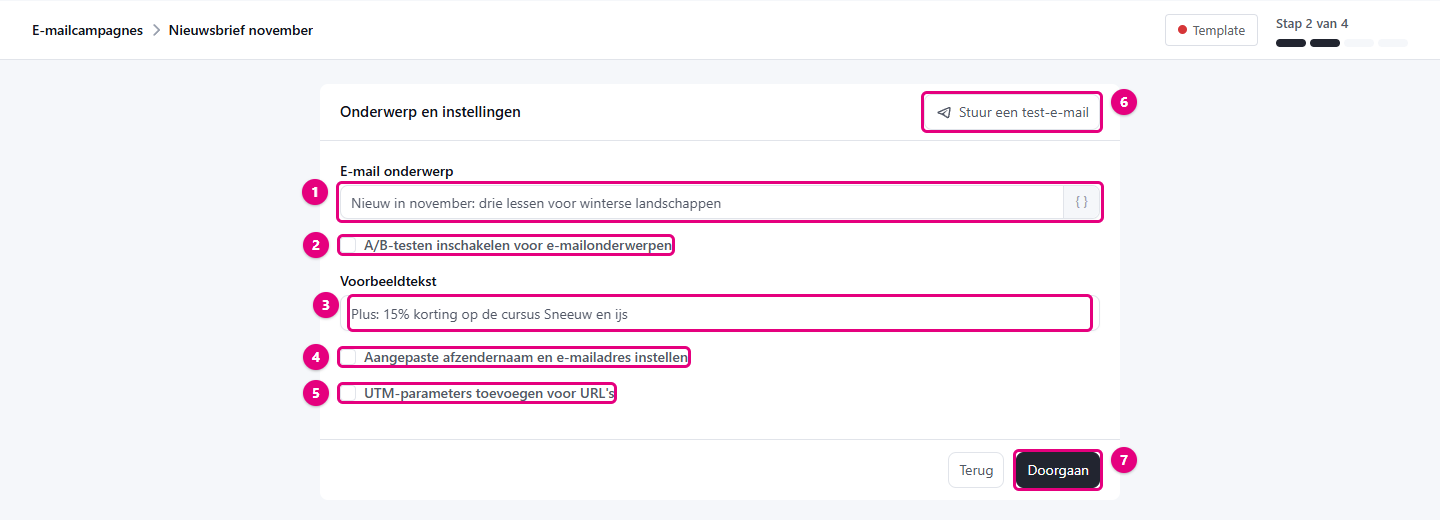
- E-mail onderwerp: de onderwerpregel die ontvangers in hun inbox zien. Met de knop { } rechts in het veld zet je ook hier een smartcode in, bijvoorbeeld de voornaam.
- A/B-testen inschakelen voor e-mailonderwerpen: vul twee of meer onderwerpregels in, elk met een prioriteit in procenten. De ontvangers worden in die verhouding over de onderwerpregels verdeeld. Het gewone onderwerp hierboven wordt dan niet gebruikt.
- Voorbeeldtekst: de korte tekst die veel e-mailprogramma’s naast of onder het onderwerp tonen. Gebruik die als aanvulling op je onderwerp.
- Aangepaste afzendernaam en e-mailadres instellen: laat dit uit staan, dan gaat de campagne uit met je standaard afzendernaam en afzenderadres. Zet je het aan, dan vul je Van Naam, Van e-mail, Antwoordnaam en Antwoord-e-mailadres in. Gebruik bij Van e-mail alleen een adres dat voor verzending is ingesteld, zie Afzenderadressen en mailverbindingen.
- UTM-parameters toevoegen voor URL’s: voegt campagnebron, -medium en -naam toe aan de links in je e-mail, zodat je in bijvoorbeeld Google Analytics ziet welk bezoek uit deze campagne komt.
- Stuur een test-e-mail: stuurt een test naar je eigen adres (zie Een test-e-mail sturen).
- Doorgaan: gaat door naar stap 3. Met Terug ga je terug naar de e-mailtekst.
Stap 3: ontvangers #
Hier bepaal je wie de campagne krijgt.
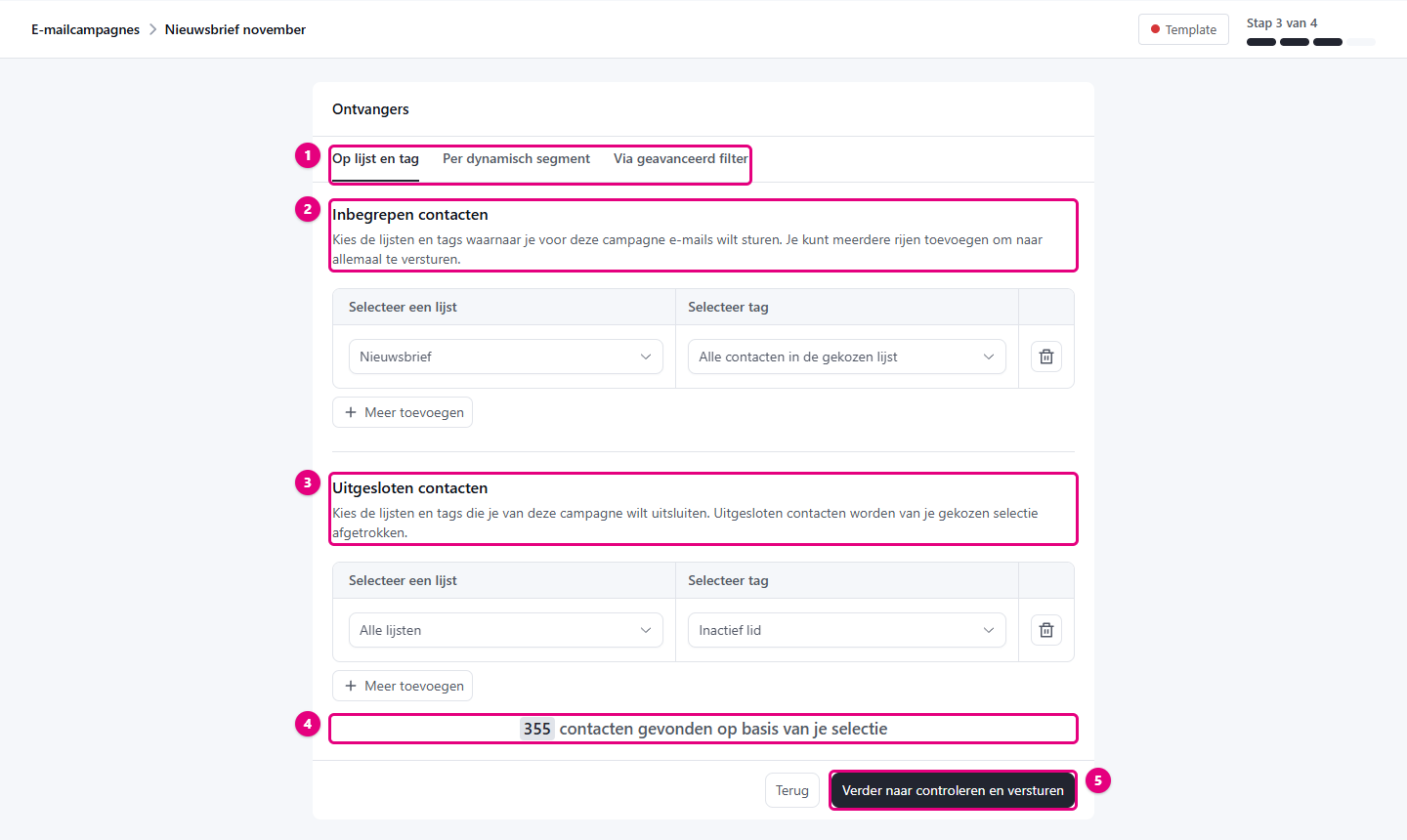
- Manier van selecteren:
- Op lijst en tag: de gewone manier. Je kiest een of meer lijsten en tags.
- Per dynamisch segment: je kiest een segment dat je eerder hebt opgeslagen. Hoe je segmenten maakt, lees je in Contacten segmenteren en filteren.
- Via geavanceerd filter: je stelt de groep samen met voorwaarden, zoals land, aanmaakdatum, aankopen of een eigen contactveld.
- Inbegrepen contacten: kies per rij een lijst en eventueel een tag. In het voorbeeld gaat de campagne naar alle contacten op de lijst Nieuwsbrief. Met Meer toevoegen voeg je een rij toe; de campagne gaat dan naar de contacten uit alle rijen samen.
- Uitgesloten contacten: contacten op deze lijsten of met deze tags krijgen de campagne niet, ook als ze bij de inbegrepen contacten horen. In het voorbeeld worden contacten met de tag Inactief lid uitgesloten.
- Aantal gevonden contacten: zoveel mensen krijgen de campagne met deze selectie. Alleen contacten met de status Geabonneerd ontvangen een campagne. Lees meer in Contact statusbeheer instellen.
- Verder naar controleren en versturen: gaat door naar de laatste stap.
Stap 4: controleren en versturen #
In de laatste stap zie je alles op een rij. Rechts staat een voorbeeld van de e-mail, met knoppen om de weergave op computer, tablet en telefoon te bekijken.
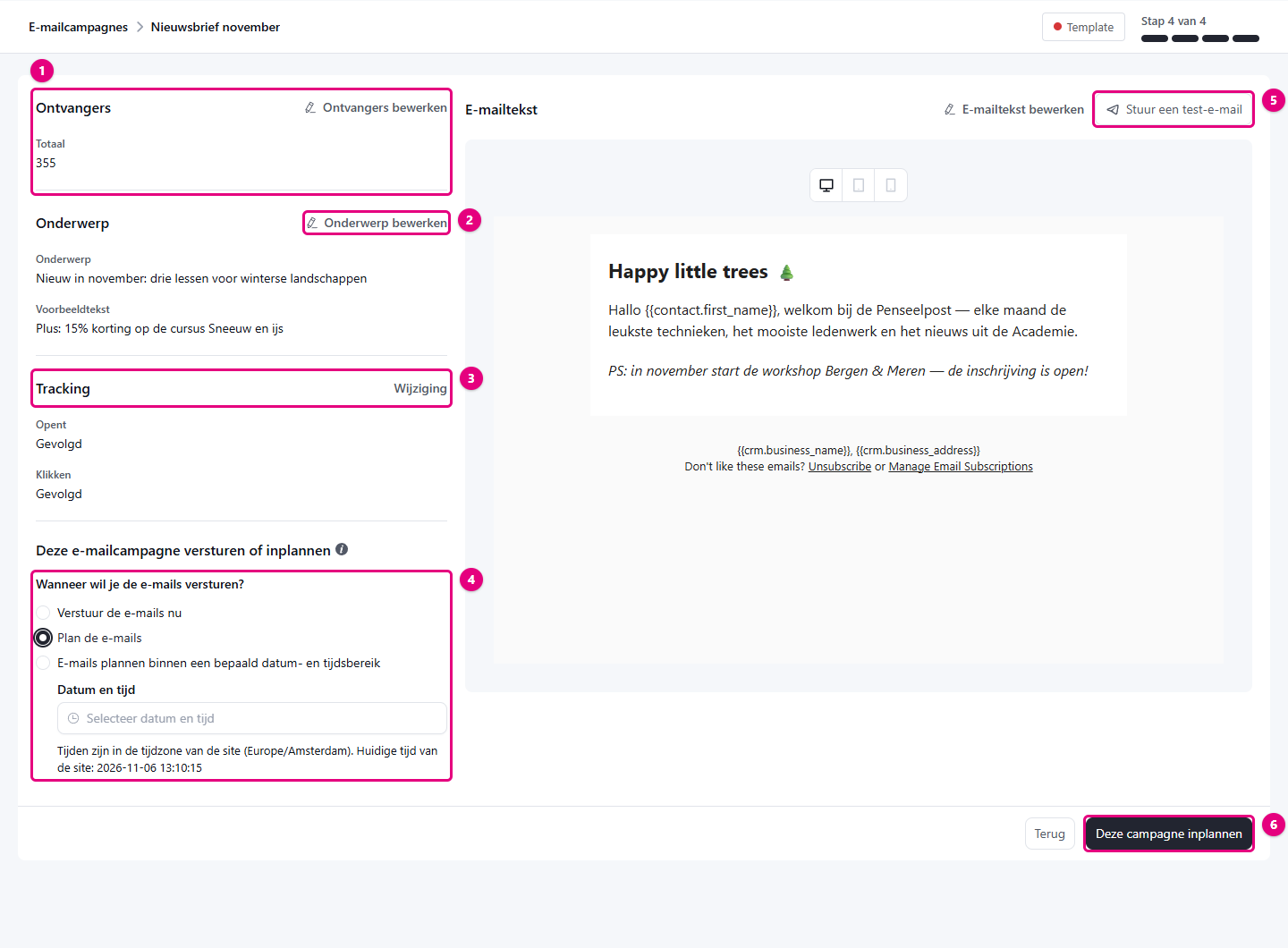
- Ontvangers: het aantal contacten dat de campagne krijgt. Via Ontvangers bewerken ga je terug naar stap 3.
- Onderwerp bewerken: controleer het onderwerp en de voorbeeldtekst en pas ze zo nodig aan. Op dezelfde manier pas je via E-mailtekst bewerken de inhoud nog aan.
- Tracking: geeft aan of opens en kliks worden bijgehouden. Standaard staat dat aan; die gegevens zie je later terug in de statistieken.
- Wanneer wil je de e-mails versturen?
- Verstuur de e-mails nu: de campagne gaat direct de deur uit. De knop onderaan heet dan Stuur nu e-mails.
- Plan de e-mails: kies een datum en tijd. Je plant in de tijdzone van je site; die staat er direct onder, met de huidige tijd. In het voorbeeld is deze optie gekozen.
- E-mails plannen binnen een bepaald datum- en tijdsbereik: kies een begin en een eind. De e-mails worden dan willekeurig over dat tijdvak verspreid in plaats van allemaal tegelijk verstuurd. Handig bij een grote lijst.
- Stuur een test-e-mail: stuur altijd eerst een test naar jezelf, zie hieronder.
- Deze campagne inplannen (of Stuur nu e-mails): verstuurt of plant de campagne definitief. Controleer daarvoor alles nog een keer.
Een test-e-mail sturen #
Klik in stap 2 of stap 4 op Stuur een test-e-mail.
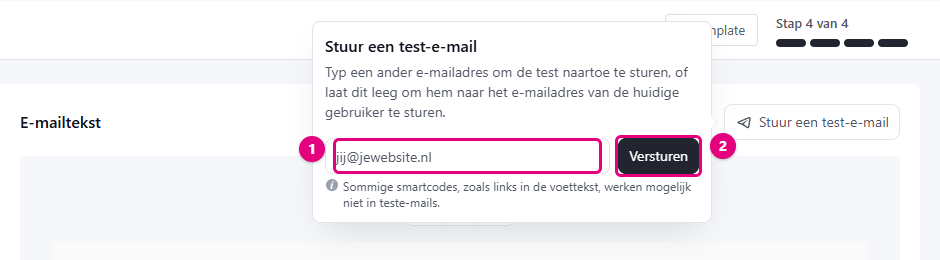
- E-mailadres: hier staat je eigen adres al ingevuld. Wil je de test naar iemand anders sturen, bijvoorbeeld een collega, typ dan dat adres.
- Versturen: stuurt de test.
Controleer in de test of de tekst en de opmaak goed zijn, klik alle links aan en bekijk de e-mail op je telefoon en op je computer. Sommige smartcodes, zoals de links in de voettekst, werken in een test-e-mail nog niet.
De statistieken van een campagne bekijken #
Na het versturen klik je in het overzicht CRM & Emails → Campagnes op de titel van de campagne.
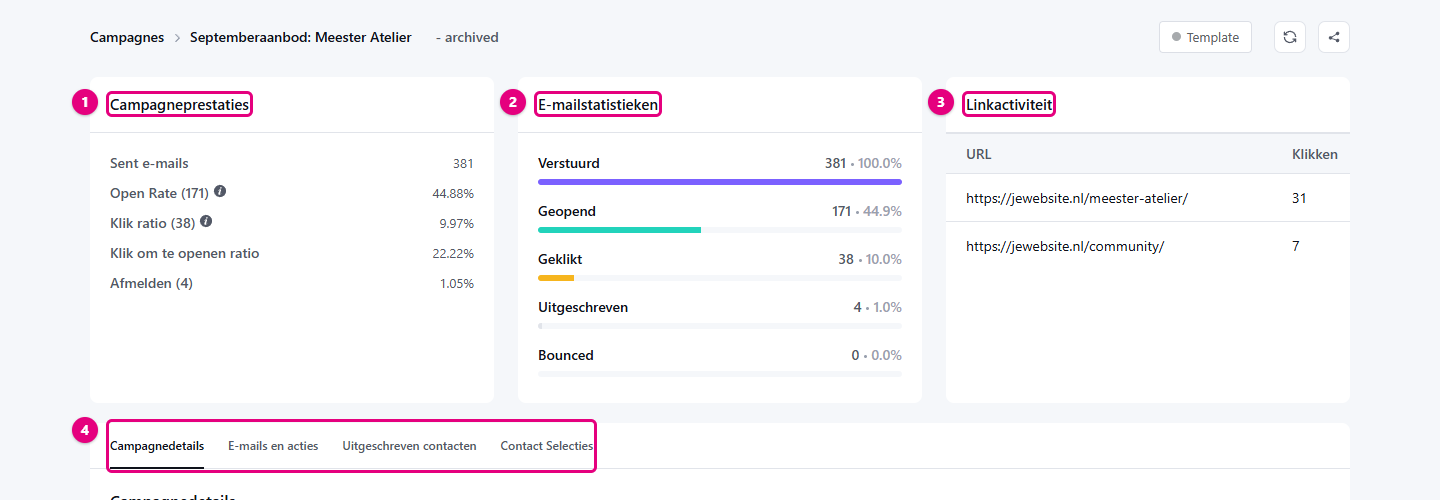
- Campagneprestaties: het aantal verstuurde e-mails, de open rate, de klikratio, de klik-om-te-openen-ratio (welk deel van de openers ook klikte) en het aantal afmeldingen.
- E-mailstatistieken: dezelfde cijfers als balken: verstuurd, geopend, geklikt, uitgeschreven en bounced (niet afgeleverd).
- Linkactiviteit: welke links in je e-mail het vaakst zijn aangeklikt.
- Tabbladen met details: onder E-mails en acties staat per ontvanger de verzendstatus en het aantal acties, met een preview van de verstuurde e-mail. Met de filters Geklikt, Weergave en Niet geopend zie je wie wat deed. Onder Uitgeschreven contacten zie je wie zich na deze campagne afmeldde en wanneer, en onder Contact Selecties naar welke selectie de campagne ging.
Wil je iedereen die niet klikte nog een herinnering sturen, lees dan Een herinnering sturen aan iedereen die nog niet op de link in je e-mail klikte.
Tips voor succesvolle campagnes #
- Schrijf een onderwerpregel die nieuwsgierig maakt en vertelt wat de lezer krijgt.
- Houd de tekst kort en makkelijk te scannen.
- Zet er altijd één duidelijke knop of link in met wat de lezer moet doen.
- Probeer verschillende verzendmomenten en kijk in de statistieken wanneer je lezers het meest openen.
- Stuur gerichtere e-mails naar kleinere groepen met lijsten, tags of segmenten.
- Gebruik een vast template voor je nieuwsbrief, dan hoef je de opmaak niet elke keer opnieuw te maken.


