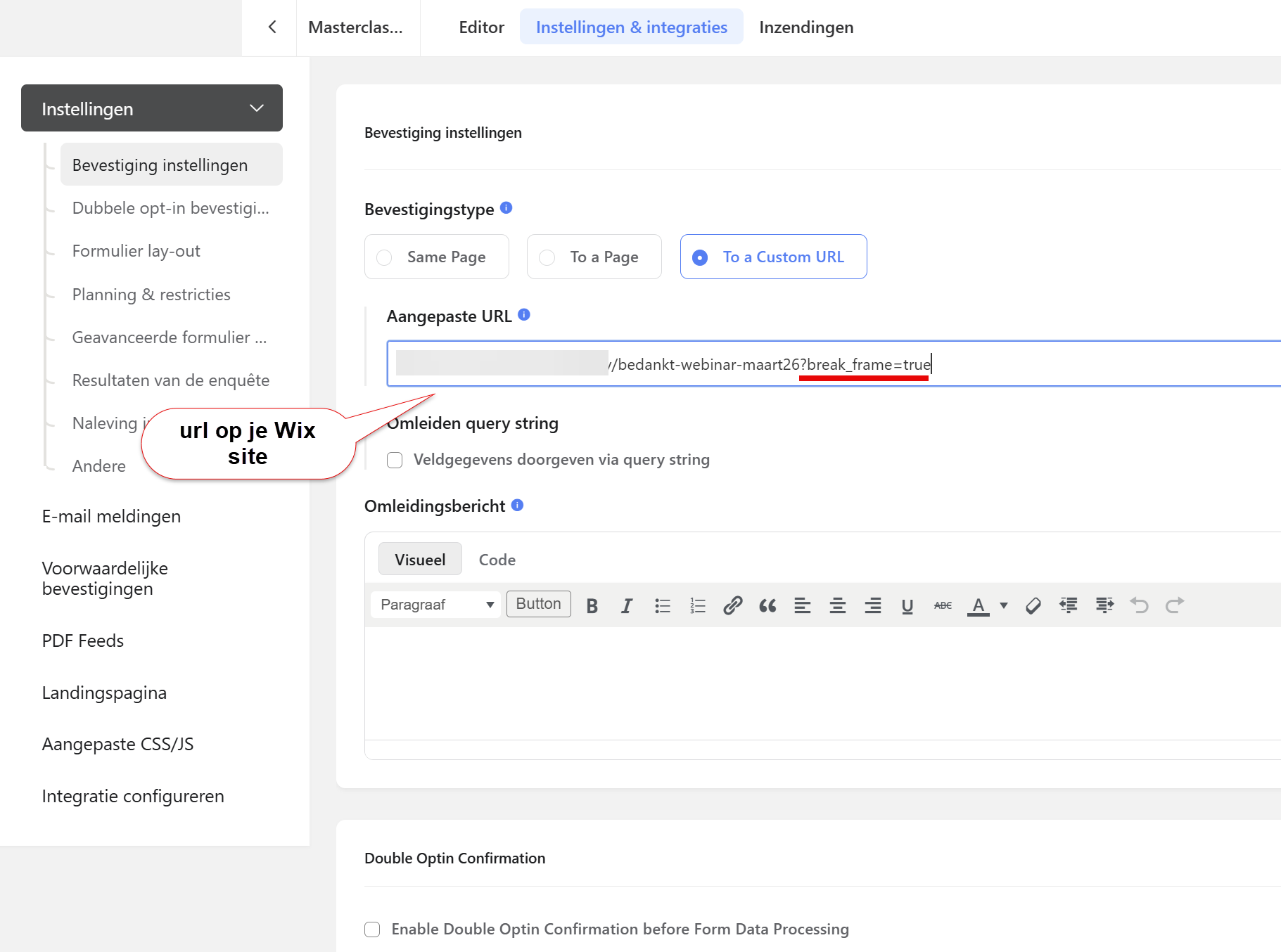
Om formulieren op een externe website te plaatsen kun je in de formulier instellingen bij de tab ‘Landingspagina’ een landingspagina aanmaken voor dit formulier. Onder de sub-tab ‘Delen’ kun je dan de iframe code kopiëren zodat je dit formulier middels een iframe kunt embedden op een andere website.
Let op: dit werkt alleen als je andere website bij ons bekend is. Onze websites zijn namelijk tegen clickjacking beschermd zodat je formulieren niet misbruikt kunnen worden op andere websites dan die van jezelf. We whitelisten altijd je eigen hoofddomein/website. Als je een formulier op een andere website wilt embedden dan kun je ons daarover mailen. Als je de melding ‘[websitenaam] refused to connect.’ ziet op de plek waar je de iframe hebt geplaatst, dan moeten we die website nog whitelisten. Stuur ons in dat geval een email met de url van de website waar je het formulier op wilt plaatsen.
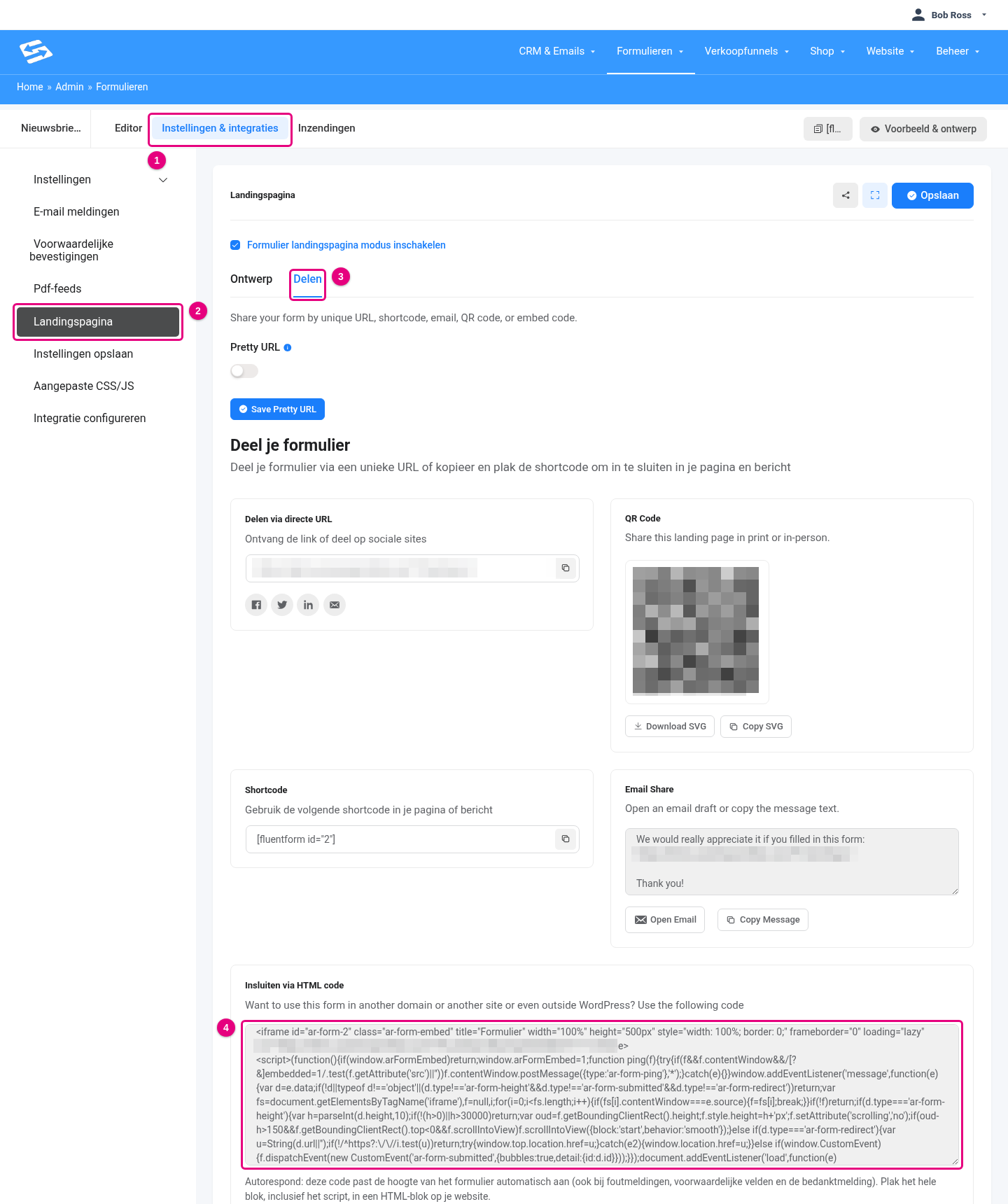
- Open het formulier en klik bovenaan op Instellingen & integraties.
- Klik in de linkerkolom op Landingspagina en zet het vinkje Formulier landingspagina modus inschakelen aan.
- Klik op het tabblad Delen.
- Klik bij Insluiten via HTML code op Code kopiëren. Daarmee neem je het hele blok over, dus ook het deel dat met
<script>begint.
Het schakelaartje Leesbare URL (pretty URL) op dit tabblad maakt voor de insluitcode niet uit: de code gebruikt altijd het vaste adres van het formulier.
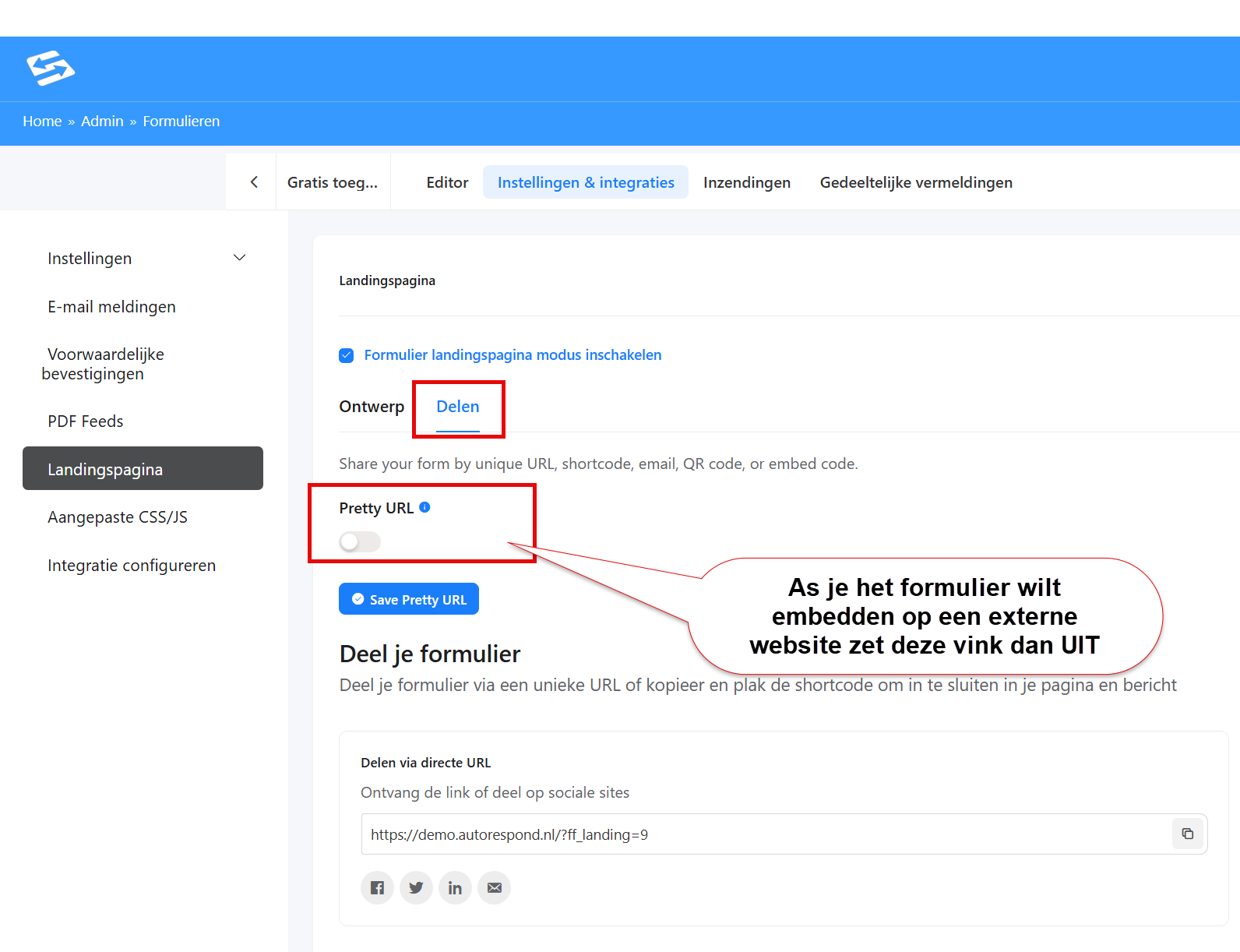
Op je andere website kun je deze code vaak in een HTML blok plaatsen, of direct in de HTML code van de website.
Een alternatief is om de landingspagina url van het formulier te kopiëren en op de externe website een link te plaatsen naar dit formulier.
Het formulier past zich automatisch aan in hoogte #
De code uit het tabblad Delen bestaat uit twee delen: het iframe met het formulier en daaronder een kort script. Plak altijd het hele blok, inclusief het script, in een HTML-blok op je website. In WordPress is dat het blok Aangepaste HTML, in Elementor de widget HTML.
Het script zorgt ervoor dat het iframe precies zo hoog is als het formulier. Dat blijft zo als het formulier van hoogte verandert: bij foutmeldingen, bij velden die pas verschijnen na een keuze, bij een volgende stap in een formulier met meerdere stappen, bij de bedanktmelding en als een bezoeker het scherm draait of verkleint. Je hoeft dus geen hoogte meer in te stellen en er verschijnt geen scrollbalk in het formulier.
Goed om te weten:
- In de code staat
height="500px". Dat is de hoogte tijdens het laden. Zodra het formulier geladen is, neemt het script het over. Laat die waarde gewoon staan. - Wil je meerdere formulieren op één pagina, plak dan voor elk formulier het hele blok. Het script regelt de hoogte van elk formulier apart.
- Heb je in het formulier een bedanktpagina ingesteld, dan opent die als volledige pagina en niet in het iframe.
- Het script stuurt alleen de hoogte en het nummer van het formulier naar je website, nooit wat een bezoeker invult.
- Haalt je website scripts uit een HTML-blok weg (sommige websitebouwers doen dat), dan blijft het iframe 500 pixels hoog en zie je bij een hoger formulier een scrollbalk. Gebruik dan een blok of widget waarin scripts wel zijn toegestaan.
Heb je het formulier al eerder op je website gezet? #
Een formulier dat je eerder met de oude code op je website hebt gezet, blijft gewoon werken zoals het werkte. Ook als je daarin zelf de hoogte hebt aangepast. Wil je de automatische hoogte, vervang dan de oude code:
- Open de pagina op je website in de editor en zoek het HTML-blok met de oude code. Die begint met
<iframe id="fluentform". - Haal de complete oude code uit het blok weg.
- Plak de nieuwe code uit het tabblad Delen in hetzelfde blok en sla de pagina op.
- Staat het formulier vaker op de pagina, bijvoorbeeld een keer voor de computer en een keer voor de telefoon? Vervang de code dan in elk blok.
Laat geen min-height of scrolling="no" uit de oude code staan. Met een min-height kan het iframe niet kleiner worden, bijvoorbeeld bij de bedanktmelding.
Een inzending meten op je eigen website (bijvoorbeeld met een Meta-pixel) #
Wil je op je eigen website meten dat iemand het formulier heeft verzonden, bijvoorbeeld als conversie voor een Meta-pixel of Google Ads? Na een geslaagde inzending geeft het script op je website het signaal ar-form-submitted. Plaats onder de code van het formulier een extra script dat daarop reageert. Voor een Meta-pixel ziet dat er zo uit:
<script>
document.addEventListener('ar-form-submitted', function (e) {
  // e.detail.id is het nummer van het formulier
  if (window.fbq) { fbq('track', 'Lead'); }
});
</script>
Heb je in het formulier een bedanktpagina op je eigen website ingesteld, dan kun je de conversie ook op die bedanktpagina meten. Dan heb je dit extra script niet nodig.
Landingspagina ontwerp best practices #
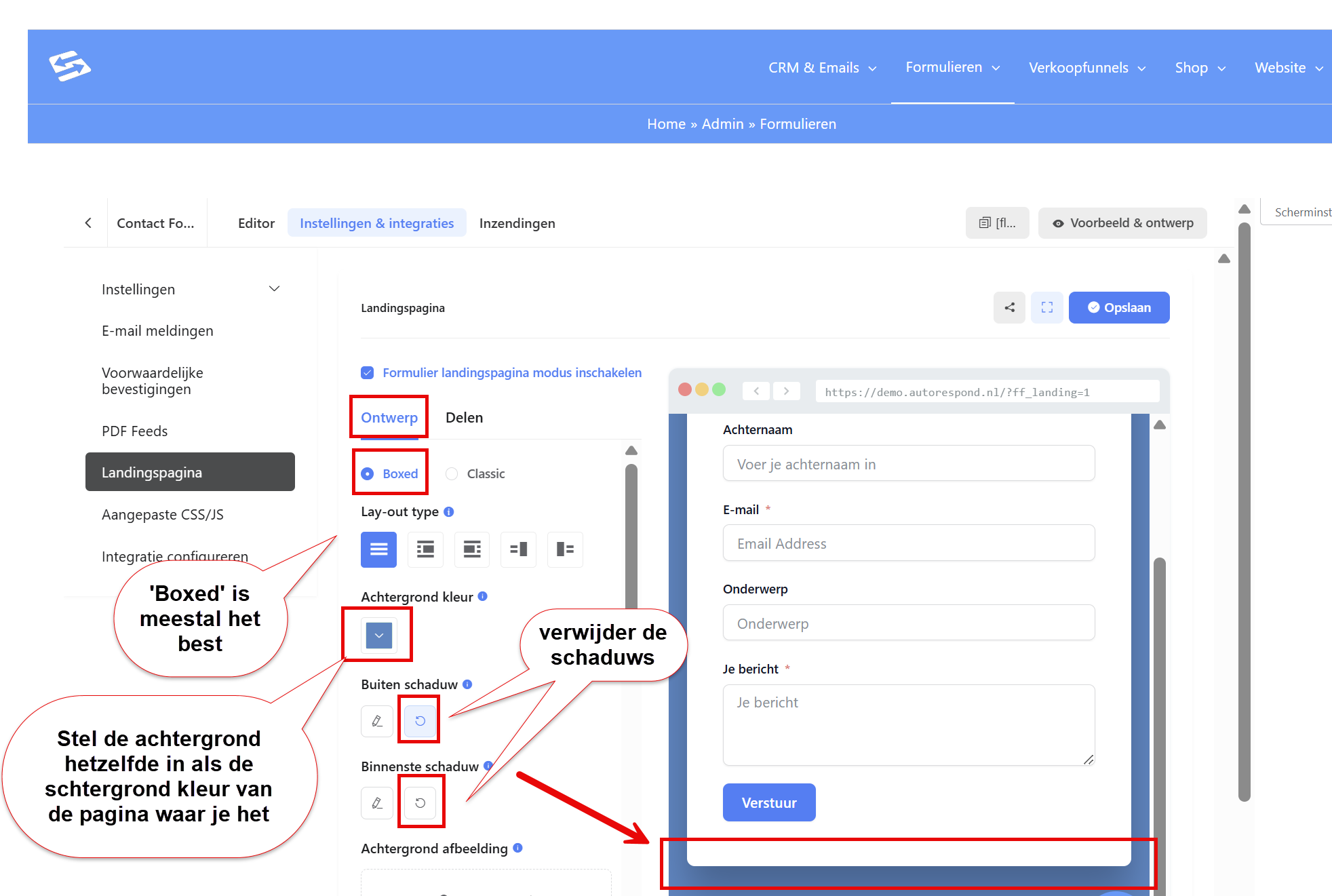
Als je de landingspagina gebruikt voor een embed op een andere website, dan zijn dit de ‘best practices:
- Kies voor ‘Boxed’ layout
- Stel de achtergrond kleur hetzelfde in als de achtergrond kleur van de pagina waar je het formulier embed
- Verwijder de inner en outer schadum door op de cirkel icoontjes te klikken
Bevestigingspagina wordt getoond binnen het iframe #
Als je het formulier via een iframe embed op een andere website en als bedanktpagina een url instelt op die externe website, dan wordt die bedanktpagina ook getoond binnen het iframe.
We hebben hier standaard een oplossing voor gemaakt zodat dit niet gebeurt – als dit toch gebeurt met één van je formulieren, neem dan contact op met de support. We laten onderstaande uitleg staan voor als je een iframe gebruikt via een andere weg:
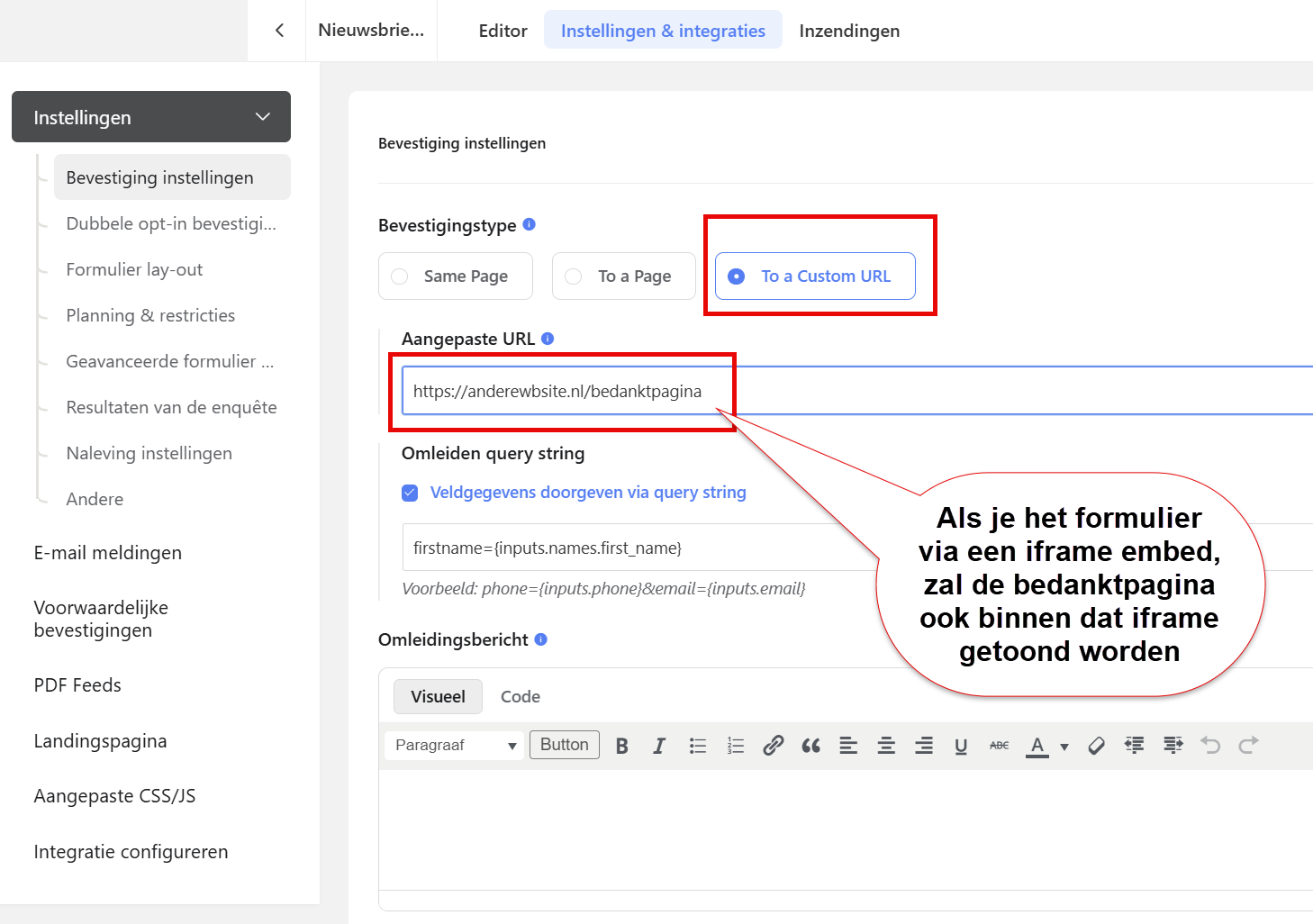
Om te zorgen dat die bedanktpagina geladen wordt buiten het iframe kun je op de betreffende bedanktpagina (in dit voorbeeld op de pagina ‘https://anderewbsite.nl/bedanktpagina‘) de volgende HTML code plaatsen:
<script type="text/javascript">
  if (window.top !== window.self) {
    window.top.location = window.self.location.href;
  }
</script>
Voeg deze code toe aan een HTML blok op de betreffende pagina op je eigen website.
Let op: is je bedanktpagina op je externe website gemaakt in Elementor? En wil je dus deze code toevoegen in de Elementor editor? Dan moet je een andere code gebruiken, omdat Elementor de code anders al direct uitvoert als je de pagina bewerkt in de Elementor editor. Gebruik dan deze code:
<script>
document.addEventListener('DOMContentLoaded', function() {
    // Zit ik in de Elementor editor preview? Dan niet uitbreken.
    var isElementorEditor =
        window.location.search.indexOf('elementor-preview') !== -1 ||
        document.body.classList.contains('elementor-editor-active') ||
        (window.elementorFrontend &&
         typeof window.elementorFrontend.isEditMode === 'function' &&
         window.elementorFrontend.isEditMode());

    if (!isElementorEditor && window.top !== window.self) {
        window.top.location = window.self.location.href;
    }
});
</script>
Als wijzigingen niet getoond worden #
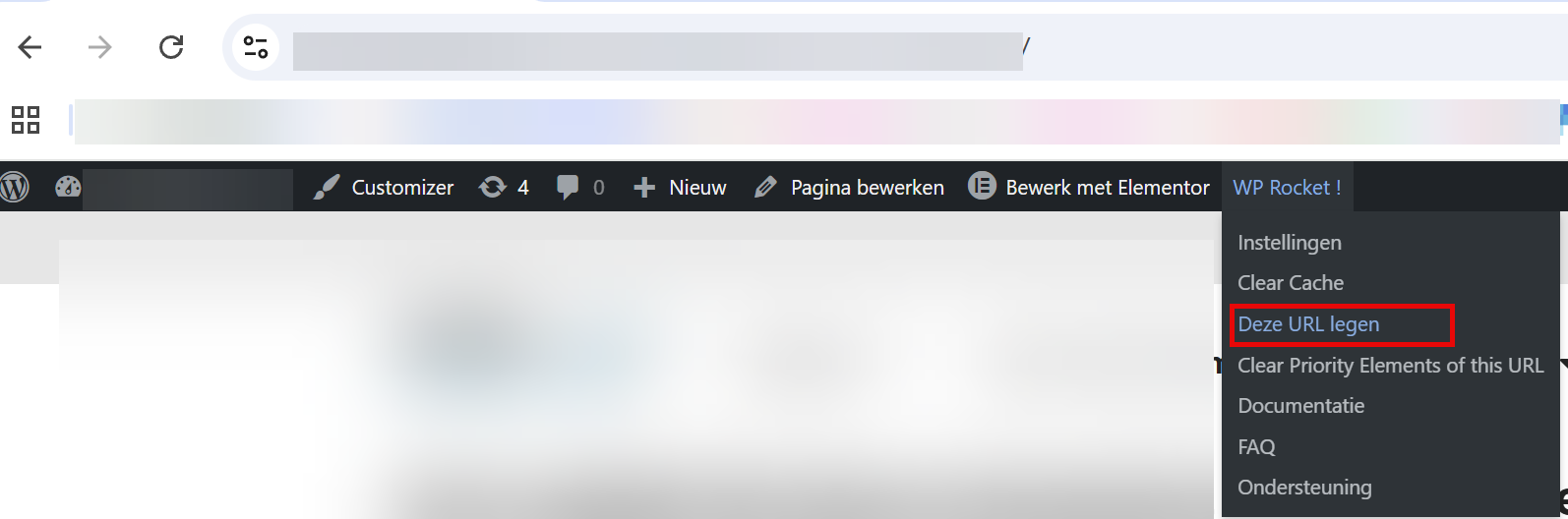
Als wijzigingen die je maakt in het formulier niet direct getoond worden op de pagina waar je het formulier op embed hebt, dan maak je zeer waarschijnlijk gebruik van een caching plugin. Zorg ervoor dat de cache van die url geleegd wordt. Als je WProcket gebruikt dan kan dat bijvoorbeeld als volgt:
Gebruik je Wix? #
Laat ons dit van te voren even weten. We moeten voor Wix enkele extra instellingen doorvoeren voordat je formulieren kunt embedden op een Wix pagina.
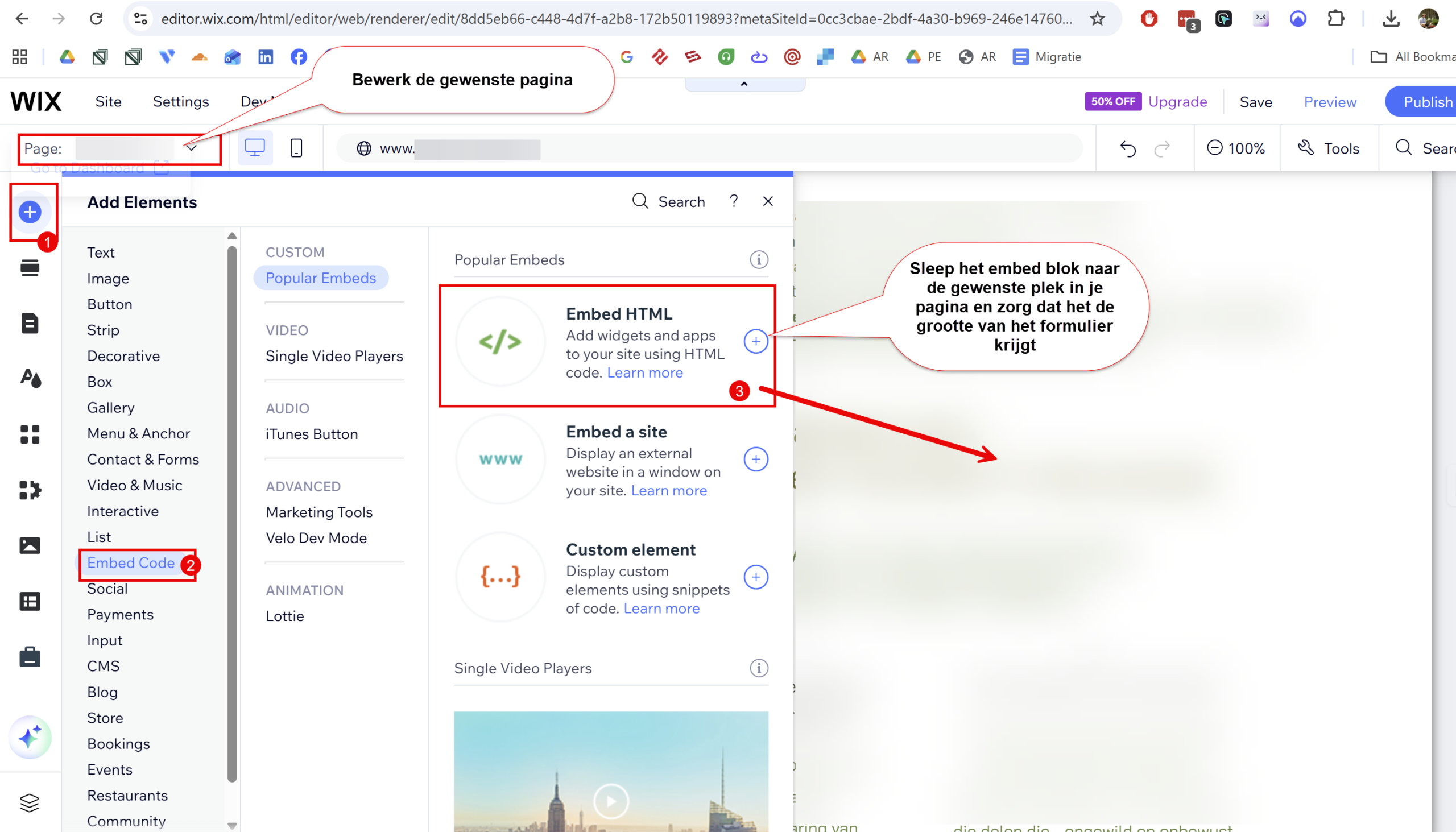
Wix zet een HTML-blok in een eigen kader met een vaste hoogte. Het formulier past zich binnen dat kader aan, maar het kader zelf groeit niet mee. Sleep het HTML-blok in de Wix-editor daarom zo hoog als de langste versie van je formulier, bijvoorbeeld met foutmeldingen erbij.
Om de iframe code van het formulier op een pagina in Wix te plaatsen kun je onderstaande screenshots volgen:
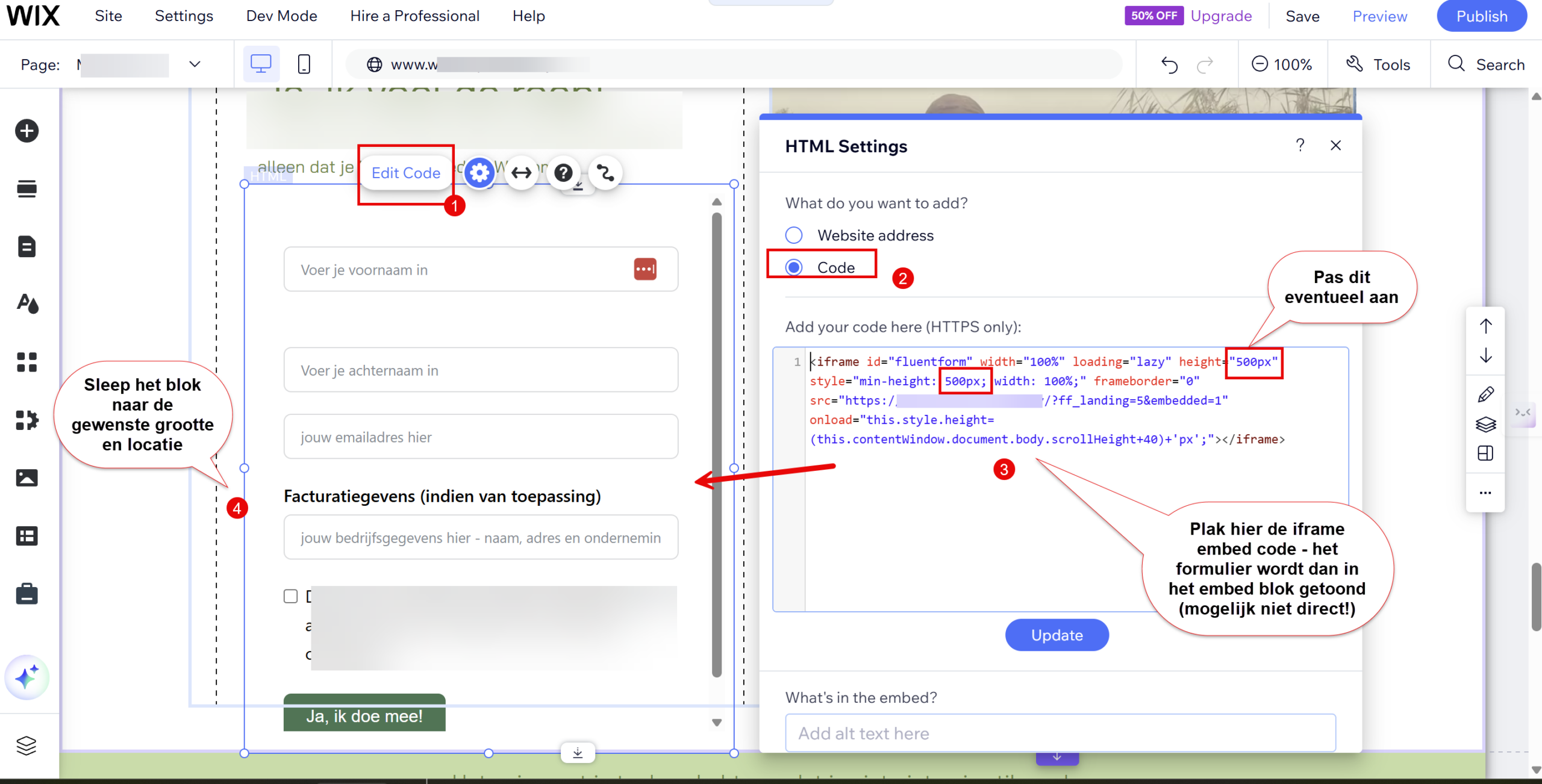
Na het toevoegen van het HTML blok kun je daarin de iframe code plakken en daarna kun je deze in de gewenste grootte slepen en op de juiste plek zetten:
Voorkomen dat externe Wix bedanktpagina binnen de iframe getoond wordt #
Als je in het formulier instelt dat de bevestigingspagina een pagina is op je Wix-site, dan zal die bedanktpagina binnen het iframe getoond worden. Om dat te voorkomen kun je eenmalig de volgende code in de header van je Wix website plaatsen.
Let op: we hebben een aanpassing gemaakt zodat de ingestelde bedanktpagina in een formulier nooit binnen een iframe getoond wordt. Onderstaande is dus niet langer relevant, Gebruik je Autorespond en het gebeurt toch? Neem dan contact op met support. We laten onderstaande uitleg staan voor het geval je via een andere manier een wix-pagina uit een iframe wilt breken.
De volgende code die je in de header van je pagina’s toevoegt zegt in feite ‘als er aan het einde van de url ?break_frame=true staat, breek dan uit het iframe (als je daarin getoond wordt)‘
<script type="text/javascript">
  (function() {
    const urlParams = new URLSearchParams(window.location.search);
    if (urlParams.get('break_frame') === 'true') {
      if (window.top !== window.self) {
        window.top.location.href = window.location.href;
      }
    }
  })();
</script>
Je kunt dat in Wix doen door naar de Wix Settings te gaan en dan helemaal naar onderen te scrollen naar ‘custom code’:
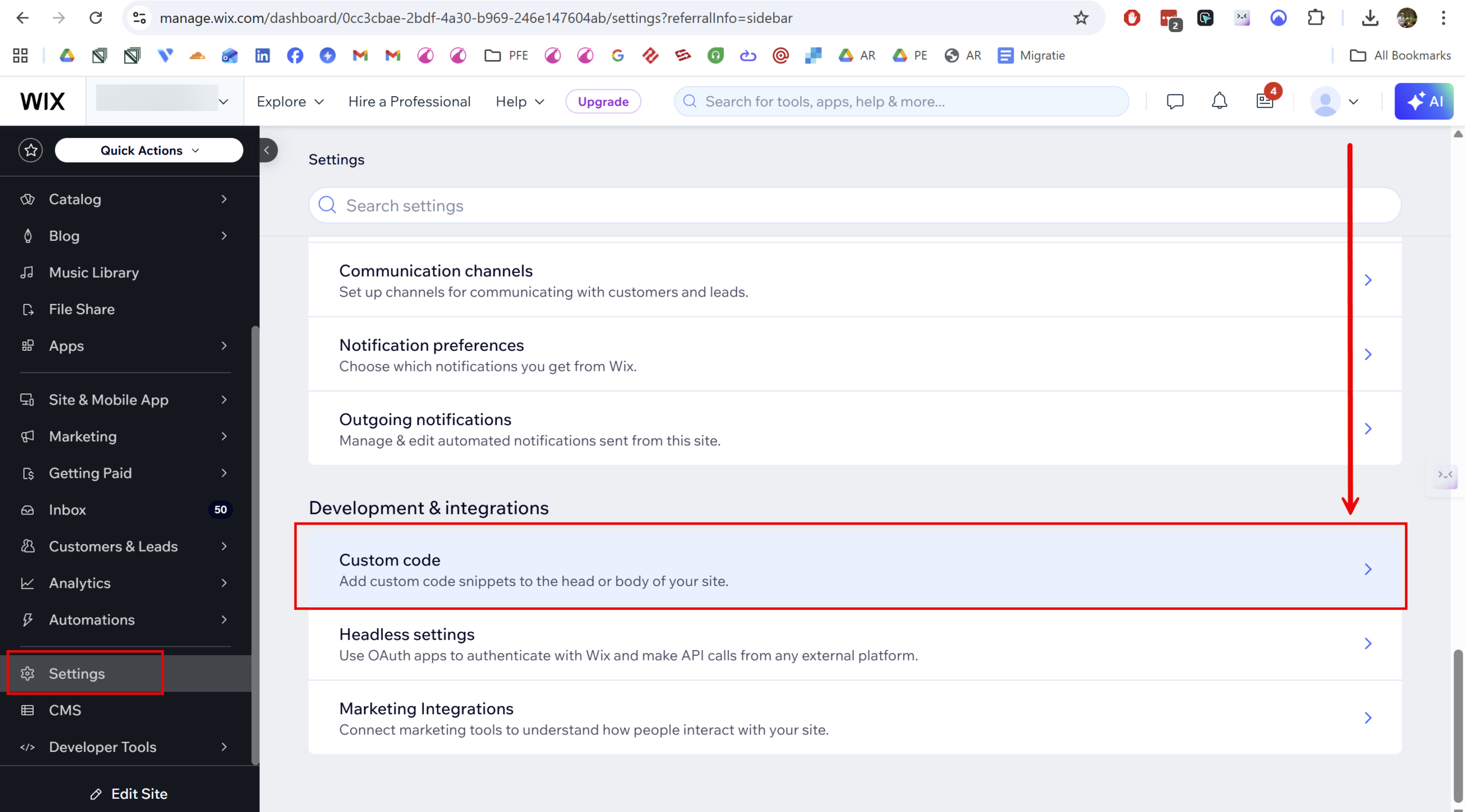
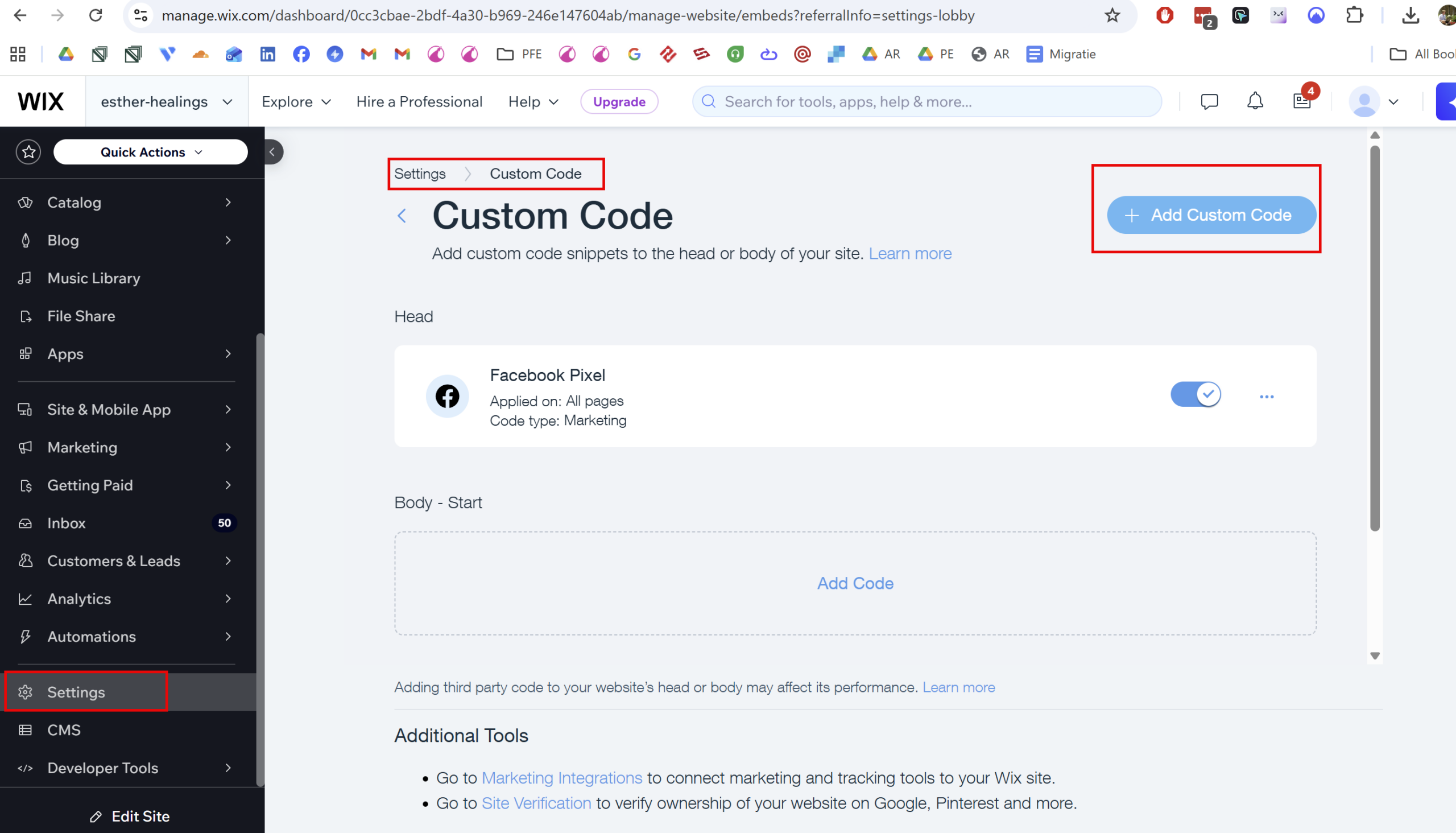
Vervolgens voeg je een nieuwe custom code toe:
Je kunt dit in principe zo instellen dat het op alle pagina’s laadt en dat het op iedere pagina geladen wordt.
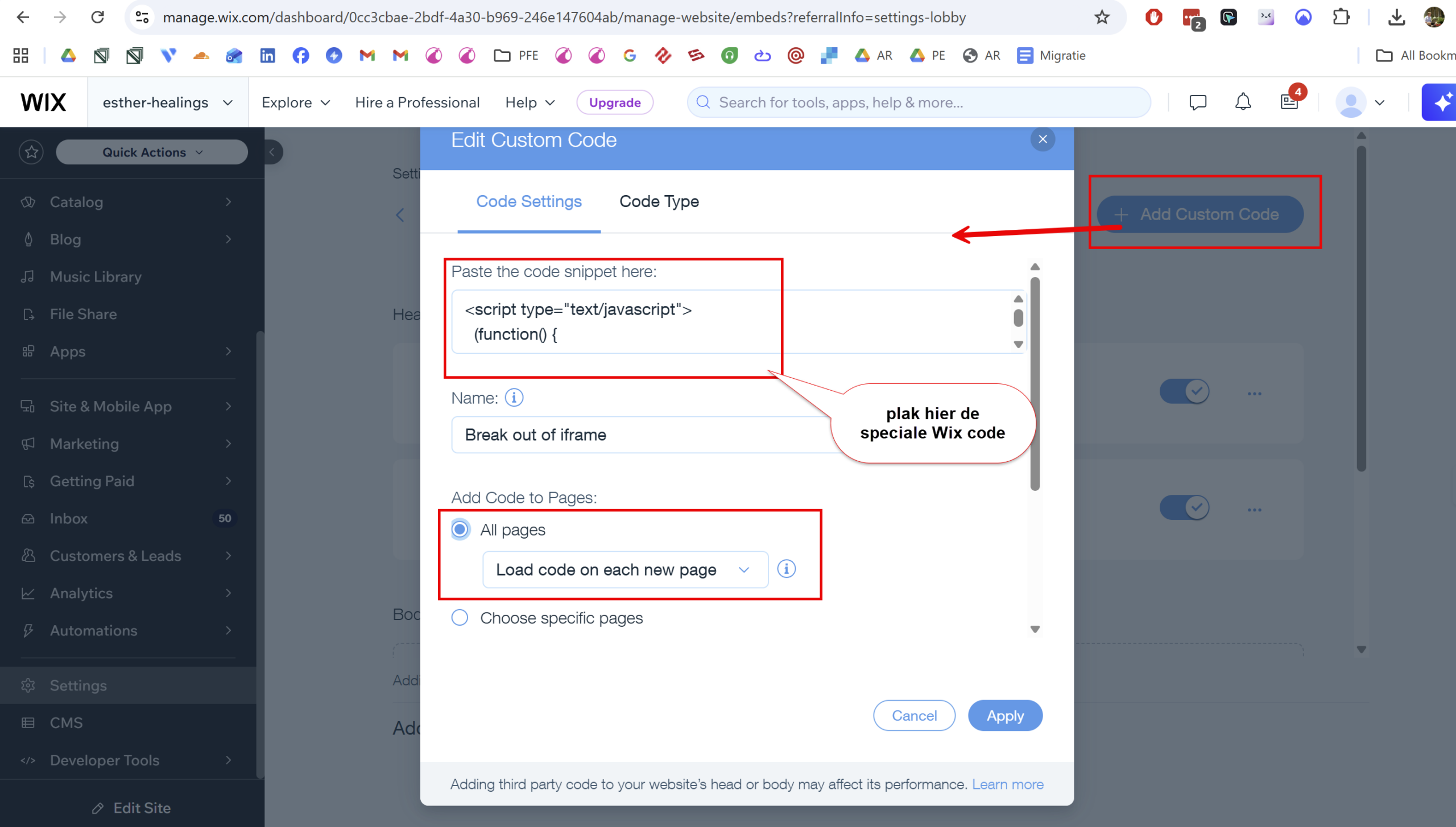
Vanaf nu kun je in je formulier als bedanktpagina een pagina op je Wix website gebruiken als jer aan het eind van de url ‘?break_frame=true‘ toevoegt: