Deze handleiding hoort bij de module Afsprakenplanner. Die zit in Alles-in-één en kun je ook los aan je pakket toevoegen. Bekijk wat de module doet
Als je je Outlook-agenda koppelt aan de afsprakenplanner, kan Microsoft de melding Beheerdersgoedkeuring vereist tonen. De koppeling wordt dan niet gemaakt. Deze melding komt van Microsoft, niet van Autorespond. Hij betekent dat in jouw Microsoft 365-omgeving is ingesteld dat een gewone gebruiker zelf geen nieuwe apps toegang tot de agenda mag geven. Alleen de beheerder van jouw Microsoft 365 kan die toegang regelen.
De afsprakenplanner in Autorespond is gebaseerd op FluentBooking, inbegrepen in je pakket. Lees de Engelse documentatie
De melding komt zelden voor. Bij de meeste Outlook- en Microsoft 365-accounts geef je zelf toestemming en is de koppeling direct klaar. Je ziet de melding alleen bij een zakelijk Microsoft 365-account waarvan de beveiliging strenger is ingesteld.
Zo ziet de melding eruit #
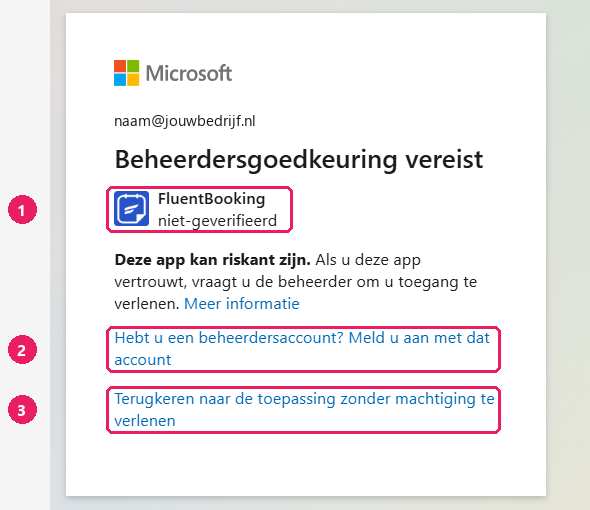
- FluentBooking, niet-geverifieerd: de app waarmee de afsprakenplanner je agenda leest en afspraken erin zet. Microsoft 365 kan zo zijn ingesteld dat gebruikers een niet-geverifieerde app niet zelf toegang mogen geven. Dan is goedkeuring van de beheerder nodig.
- Hebt u een beheerdersaccount? Meld u aan met dat account: hiermee kan de beheerder van jouw Microsoft 365 direct inloggen en toestemming geven.
- Terugkeren naar de toepassing zonder machtiging te verlenen: je gaat terug naar je Autorespond-omgeving. De koppeling is dan niet gemaakt.
Wie is de beheerder? #
De beheerder is degene die Microsoft 365 voor jouw bedrijf heeft ingericht. Dat ben je soms zelf, met een apart beheerdersaccount naast je gewone account. Vaak is het een IT-partij die je Microsoft 365 en e-mail beheert. Weet je het niet, kijk dan wie je factuur voor Microsoft 365 stuurt of wie je e-mail heeft ingesteld.
Autorespond kan deze toestemming niet voor je geven. Het gaat om een instelling in jouw eigen Microsoft 365-omgeving.
Wat in de praktijk heeft gewerkt #
We hebben deze melding één keer eerder gezien bij een klant. Elke Microsoft 365-omgeving is net anders ingesteld, dus het kan bij jou anders lopen. Gebruik de stappen hieronder daarom als richting voor jou en je beheerder, niet als vaste handleiding.
De IT-partij van die klant probeerde eerst verschillende instellingen in Microsoft 365. Die waren in die situatie niet genoeg:
- FluentBooking toestaan als app voor de hele organisatie, en de gebruiker er apart aan toevoegen.
- Gebruikers zelf toestemming laten geven voor apps, ook met de ruimste instelling.
- Inloggen met een beheerdersaccount via de link in de melding.
Wat uiteindelijk wel werkte:
- De beheerder gaf het eigen Microsoft 365-account van de klant tijdelijk volledige beheerdersrechten (de rol globale beheerder).
- De klant koppelde daarna met dat eigen account de agenda, zoals beschreven in Je kalender koppelen aan de afsprakenplanner. De melding verscheen niet meer en de koppeling werd gemaakt.
- Toen de koppeling stond, haalde de beheerder de extra rechten weer weg.
Koppel altijd met het account van de agenda die je in de afsprakenplanner wilt gebruiken. Log je in stap 2 in met een ander account, dan koppel je de agenda van dat account.
Voor je IT-beheerder #
Stuur deze gegevens door aan wie je Microsoft 365 beheert:
- De app heet FluentBooking en staat in Microsoft als niet-geverifieerd.
- De app vraagt de rechten
Calendars.ReadWrite,offline_accessenopenid: de agenda lezen en afspraken toevoegen, verbonden blijven zonder telkens opnieuw in te loggen, en aanmelden. - In de situatie die we kennen werkte het om de gebruiker in het Microsoft Entra-beheercentrum tijdelijk de rol Globale beheerder te geven, de gebruiker zelf te laten koppelen en de rol daarna weer in te trekken.
- Een gebruikelijke eerste stap is toestemming namens de organisatie geven: in Entra onder Enterprise-apps, app FluentBooking, Machtigingen, de knop voor beheerderstoestemming. In de situatie die we kennen loste dat het niet op, maar het kan per omgeving verschillen.
Als de koppeling later wegvalt #
Bij de klant uit het voorbeeld viel de koppeling na een paar maanden een keer weg. Afspraken konden toen niet meer worden ingepland. Verwijder in dat geval de verbinding onder Externe kalenders en voeg hem opnieuw toe. Verschijnt de melding Beheerdersgoedkeuring vereist dan weer, doorloop dan dezelfde stappen met je beheerder.
Apple-agenda #
Bij de Apple-agenda speelt deze melding niet. Die koppel je met je Apple ID en een app-specifiek wachtwoord, dat je aanmaakt op account.apple.com onder Inloggen en beveiliging.


